
Configurazione del dominio di invio dedicato di Google (LC Email)
Configurazione passo passo del dominio dedicato LC Email - Google Domain
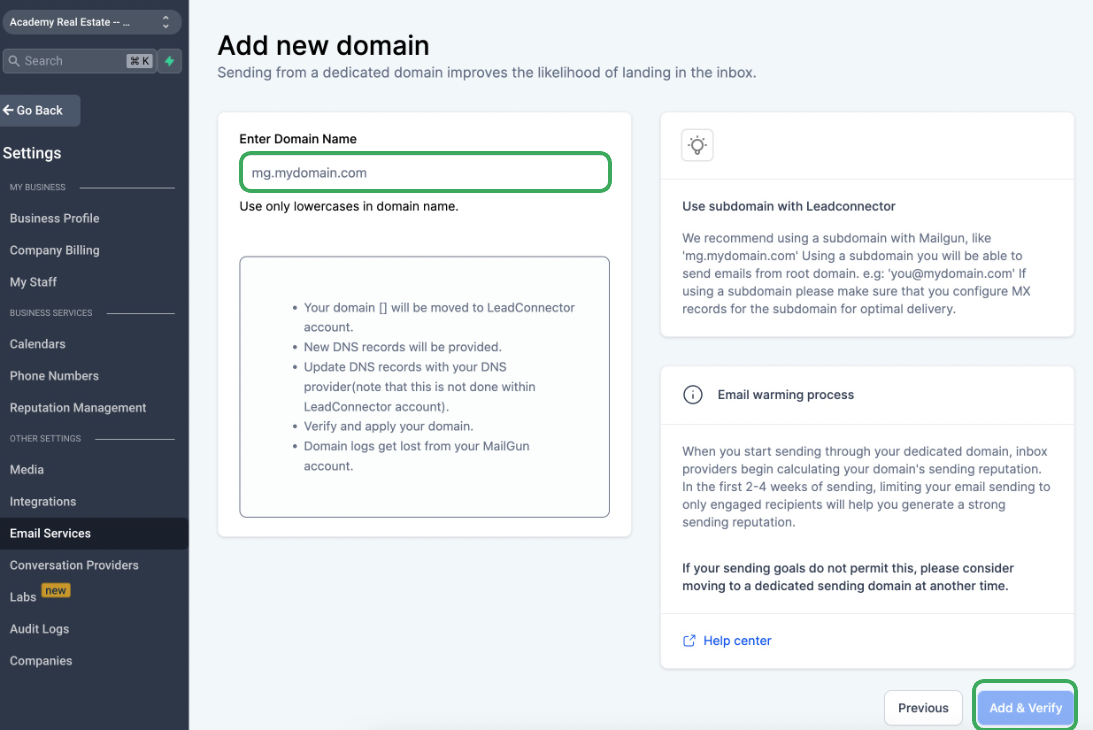
1. Una volta nel sottoaccount > Fai clic su Impostazioni > Servizi Email > Dominio Dedicato > + Aggiungi dominio
Scopri come migrare la mia agenzia a LC - Email

2. Se il tuo dominio è nomeazienda.com, puoi configurare il dominio principale o il sottodominio con LC-email.
Consulta la sezione Come spostare un dominio di invio da Mailgun a LeadConnector.
Dominio principale:
Se stai aggiungendo il dominio principale, non utilizzarlo con GSuite o altri provider di posta elettronica.
Sottodominio:
Per configurare il sottodominio dedicato in LC-email, puoi digitare QUALSIASI_COSA.nomeazienda.com
Esempi:
3. Fare clic su Aggiungi e verifica
La schermata successiva ti chiederà di aggiungere record DNS al tuo dominio. Lascia questa schermata aperta per il passaggio successivo.

4. Ora accedi ai tuoi record DNS in base alla provenienza del dominio e aggiungi i 5 record DNS.
Per aggiungere il primo record TXT
Accedi a domains.google.com
Fai clic sul dominio che stai cercando di configurare
Fai clic su DNS nel pannello di sinistra, aggiungeremo 5 record DNS

Nome host: NON INCLUDERE IL DOMINIO ROOT
A seconda del sottodominio che stai cercando di configurare, se stai cercando di configurare
lc.nomeazienda.com - Il nome host sarà lc
replies.nomeazienda.com - Il nome host sarà replies
Se stai configurando un dominio principale come nomeazienda.com, il nome host sarà @

Tipo: seleziona TXT dalle opzioni del menu Tipo.
Dati: uguali per tutti
incolla il seguente record v=spf1 include:mailgun.org ~all

Non cliccare ancora su Salva, ci sono altri 4 nuovi record da aggiungere
Una volta completato il primo record, clicca su Crea nuovo record
Per aggiungere il secondo record TXT
Tipo: seleziona TXT dal menu a discesa

Nome host:
È un po' complicato, ma la chiave qui è copiare tutto dall'inizio fino alla parte del sottodominio, non copiare il dominio principale.

Dati:
Copia qui il secondo record TXT, evidenziato nello screenshot qui sotto
Valore: incolla qui il secondo record TXT copiato

Per aggiungere i record MX, fai clic su "Crea nuovo record".
A seconda del sottodominio che stai cercando di configurare, se stai cercando di configurare:
lc.companyname.com - Il nome host sarà lc
replies.companyname.com - Il nome host sarà replies
Se stai configurando un dominio principale come companyname.com, il nome host sarà @

Se disponi di un account Google Workspace per ricevere e inviare email sul tuo dominio principale ([email protected]), assicurati di utilizzare un sottodominio per il tuo dominio email dedicato LC. Consulta l'articolo: Posso usare lo stesso nome di dominio per Mailgun e per Google Apps (o un altro server email)?
Tipo: seleziona MX dal menu a discesa
Dati: incolla i seguenti dati
Copia e incolla 10 mxa.mailgun.org
Fai clic su +Aggiungi altro a questo record
Copia e incolla 10 mxb.mailgun.org


Per aggiungere il record CNAME, fai clic su "Crea nuovo record".
A seconda del sottodominio che stai cercando di configurare, se stai cercando di configurare:
lc.companyname.com Il nome host sarà email.lc
replies.companyname.com Il nome host sarà email.replies
Se stai configurando un dominio principale come companyname.com, il nome host sarà email
Tipo: seleziona CNAME dal menu a discesa
Dati: copia e incolla mailgun.org


Ora che hai aggiunto 5 record DNS, fai clic su "Salva".
Torna quindi alla scheda Servizi email e fai clic su "Verifica dominio".

Fai clic sullo stesso pulsante per "Verifica dominio" se alcuni record non mostrano ancora il segno di spunta verde.
Dopo aver aggiunto tutti i record DNS e averli verificati, puoi assicurarti che il certificato SSL per il dominio di invio dedicato (LC - Email) sia impostato correttamente.
Infine, assicurati di inviare un'email di prova per verificare che le email vengano inviate correttamente. Fai clic qui per scoprire come inviare un'email di prova nella conversazione.
